Domain startparty.de kaufen?
Wir ziehen mit dem Projekt
startparty.de um.
Sind Sie am Kauf der Domain
startparty.de interessiert?
domain@kv-gmbh.de · 0541-91531010
Domain startparty.de kaufen?
Wie kann ich die Automatisierung der Zuschläge für mein Zeitkonto in Excel umsetzen?
Um die Automatisierung der Zuschläge für dein Zeitkonto in Excel umzusetzen, kannst du Formeln verwenden, um die Berechnungen durchzuführen. Du kannst beispielsweise eine Formel erstellen, die die Arbeitsstunden mit dem Zuschlagssatz multipliziert und das Ergebnis in einer separaten Zelle ausgibt. Du kannst auch bedingte Formatierungen verwenden, um Zellen automatisch zu markieren, wenn bestimmte Bedingungen erfüllt sind, z.B. wenn die Arbeitsstunden einen bestimmten Schwellenwert überschreiten. **
Wie setzt man eine Excel-Formel fest?
Um eine Excel-Formel festzusetzen, geben Sie die Formel in eine Zelle ein und drücken Sie die Eingabetaste. Die Formel wird dann in der Zelle angezeigt und das Ergebnis der Formel wird berechnet. Sie können auch die Formel in der Bearbeitungsleiste überprüfen und bearbeiten, bevor Sie die Eingabetaste drücken. **


Ähnliche Suchbegriffe für Excel-Automatisierung
Top-Angebote
Produkte zum Begriff Excel-Automatisierung:
-
Webinarvideo: Excel-Workshop 2/7 - Gestaltungsmöglichkeiten in ExcelEine Aufzeichnung des Webinars "Excel 2 - Gestaltungsmöglichkeiten in Excel" mit Thomas Dettweiler. Teil 2/7 - Die Gestaltungsmöglichkeiten in Excel: Excel dient primär der Kalkulation von Werten. Dennoch möchte man die Daten optisch mit Rahmen, Ausrichtung, Formen, Bildern, Kopf- & Fußzeilen etc. aufpeppen. Mit wenigen Mausklicks können Sie aus einer langweiligen Tabelle ein anschauliches Angebot/ eine anschauliche Rechnung erstellen oder Ihre Objekte aufpeppen. Als Grundlage wurde Excel 2010 verwendet. Die Beispiele funktionieren ab Version 2007, auch wenn die Optionsleisten ab Version 2013 wieder anders aussehen. Weitere Inhalte : Unterschied der Tabellen-Funktion zur manuellen Gestaltung einer Tabelle Gestaltung von Objektiven und Fotos Seitenlayout inkl. Kopf/Fußzeile und Druckoptionen Inklusive dem fertigen Excel-Beispiel-Sheet!19,00 €*Versand: 0,00 €Sichere Weiterleitung zum Anbieter
-
Webinarvideo: Excel-Workshop 3/7 - Diagramme in Excel erstellenEine Aufzeichnung des Webinars "Excel 3 - Diagramme erstellen und richtig einsetzen" mit Thomas Dettweiler. Teil 3/7 - Diagramme in Excel erstellen: In diesem Webinar geht es um die Diagrammbearbeitung. Neben den verschiedenen Diagrammtypen zeigen wir Ihnen, wie schnell und einfach Sie die Darstellung auf Ihre eigenen Wunschfarben abändern und das Layout des Diagramms verändern. Als Grundlage wurde Excel 2010 verwendet. Die Beispiele funktionieren ab Version 2007, auch wenn die Optionsleisten ab Version 2013 wieder anders aussehen. Weitere Inhalte Erstellen eines eigenen Diagrammlayout/-Designs Diagramm mit zwei Skalen bzw. unterschiedlichen Formaten Weitere Formatierungsmöglichkeiten Inklusive dem fertigen Excel-Beispiel-Sheet!19,00 €*Versand: 0,00 €Sichere Weiterleitung zum Anbieter
-
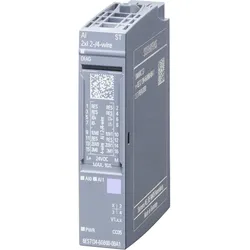
Siemens Eingangsmodul, AutomatisierungDas Siemens SIMATIC ET 200SP ist ein hochmodernes, analoges Eingangsmodul, das für den Einsatz in automatisierten Systemen konzipiert wurde. Mit der Modellnummer 6ES7134-6GB00-0BA1 bietet dieses Modul eine zuverlässige Lösung für die Integration in dezentrale Peripheriesysteme. Es unterstützt die 2-/4-Draht-Technologie und ermöglicht eine präzise Signalverarbeitung mit einer Auflösung von 16 Bit. Die kompakte Bauweise des Moduls erleichtert die Installation in Schaltkästen und sorgt für eine platzsparende Anordnung. Das Modul ist für die Schutzart IP20 zugelassen und eignet sich somit ideal für den Innenbereich. Die einfache Handhabung wird durch die Möglichkeit des Multi Hot Swapping unterstützt, was einen schnellen Austausch der Module ohne Systemstillstand ermöglicht. Darüber hinaus bietet das ET 200SP eine Vielzahl von Kommunikationsoptionen, die durch die Integration des MultiFeldbus Interfacemoduls IM155-6MF realisiert werden. Dies gewährleistet eine hohe Flexibilität bei der Auswahl des optimalen Protokolls für verschiedene Anwendungen. - Unterstützt 2-/4-Draht-Technologie für vielseitige Anwendungen - Bietet eine Auflösung von 16 Bit für präzise Signalverarbeitung - Einfache Installation durch kompakte Bauweise und IP20 Schutzart - Multi Hot Swapping ermöglicht schnellen Austausch ohne Systemstillstand - Integration des MultiFeldbus Interfacemoduls für flexible Kommunikationsprotokolle.161,70 €*Versand: 0,00 €Sichere Weiterleitung zum Anbieter
-
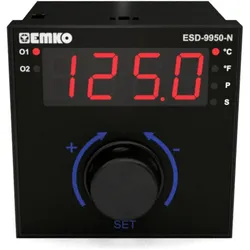
Emko Temperaturregler, AutomatisierungDer Drehregler dient neben dem Einstellen des Temperatur-Sollwerts auch als Steuerzentrale, um die Einstellungen vorzunehmen. Durch Drücken des Drehreglers wird das Menü geöffnet und die Einstellungen können vorgenommen werden. Mit dem Universal-Sensoreingang für Thermoelemente und Widerstandsthermometer können nahezu alle gängigen Sensortypen angeschlossen werden. Der angeschlossene Sensortyp wird einfach in den Einstellungen ausgewählt.121,28 €*Versand: 0,00 €Sichere Weiterleitung zum Anbieter


-
Wie legt man in Excel den Druckbereich fest?
In Excel kann man den Druckbereich festlegen, indem man die Zellen markiert, die gedruckt werden sollen. Anschließend geht man zum Menüpunkt "Seite einrichten" und wählt dort die Option "Druckbereich festlegen". Alternativ kann man auch über die Registerkarte "Seitenlayout" den Druckbereich definieren. Es ist wichtig, den Druckbereich vor dem Drucken festzulegen, um sicherzustellen, dass nur die gewünschten Zellen gedruckt werden. Durch das Festlegen des Druckbereichs kann man auch die Druckausgabe optimieren und sicherstellen, dass das Dokument übersichtlich und gut lesbar ist. **
-
Wie lege ich den Druckbereich in Excel fest?
Um den Druckbereich in Excel festzulegen, musst du zuerst den Bereich auswählen, den du drucken möchtest. Klicke dann auf die Registerkarte "Seite Layout" und wähle dort die Option "Druckbereich festlegen" aus. Alternativ kannst du auch den Bereich markieren und die Tastenkombination "Strg + Umschalt + P" verwenden. Stelle sicher, dass du den Druckbereich regelmäßig überprüfst und bei Bedarf anpasst, um sicherzustellen, dass nur die gewünschten Zellen gedruckt werden. Du kannst den Druckbereich auch löschen, indem du auf "Druckbereich aufheben" klickst oder die Tastenkombination "Strg + Umschalt + Löschen" verwendest. **
-
Wie verbinde ich Bilder in Excel fest mit Zellen?
Um Bilder fest mit Zellen in Excel zu verbinden, kannst du die Funktion "Zellen verbinden" verwenden. Wähle dazu die Zellen aus, mit denen du das Bild verbinden möchtest, und klicke dann mit der rechten Maustaste auf eine der ausgewählten Zellen. Wähle im Kontextmenü "Zellen formatieren" und gehe zum Register "Ausrichtung". Aktiviere dort die Option "Zellen verbinden" und bestätige die Einstellungen. Anschließend kannst du das Bild in die verknüpften Zellen einfügen und es bleibt fest mit diesen verbunden. **
-
Wie kann man gerundete Werte in Google Spreadsheets/Excel fest einbrennen?
Um gerundete Werte in Google Spreadsheets fest einzubrennen, kannst du die Funktion "WERT" verwenden. Du kannst die gerundeten Werte in eine andere Zelle kopieren und dann die Funktion "WERT" auf diese Zelle anwenden. Dadurch wird der gerundete Wert in einen festen numerischen Wert umgewandelt. In Excel kannst du die Funktion "WERT" ebenfalls verwenden, um gerundete Werte fest einzubrennen. **


Was sind die wichtigsten Faktoren für eine erfolgreiche Zusammenkunft oder Versammlung?
Die wichtigsten Faktoren für eine erfolgreiche Zusammenkunft oder Versammlung sind eine klare Agenda, eine gute Organisation und eine respektvolle Kommunikation unter den Teilnehmern. Zudem ist es wichtig, dass alle Beteiligten aktiv zuhören, konstruktiv mitarbeiten und gemeinsame Ziele verfolgen. Eine angenehme Atmosphäre und ein effizientes Zeitmanagement tragen ebenfalls zu einer erfolgreichen Zusammenkunft bei. **
Wie verknüpfe ich verschiedene Excel-Dateien in Excel?
Um verschiedene Excel-Dateien in Excel zu verknüpfen, kannst du die Funktion "Verknüpfungen" verwenden. Klicke dazu auf "Daten" in der Menüleiste und wähle "Verknüpfungen bearbeiten" aus. Dort kannst du die gewünschten Dateien auswählen und die Verknüpfungen erstellen. Du kannst dann auf die Daten der verknüpften Dateien zugreifen und sie in deiner aktuellen Arbeitsmappe anzeigen. **
Top-Angebote
Produkte zum Begriff Excel-Automatisierung:
-
EXCEL DeLuxeSterling Cava S425 – eine Symbiose aus höchstem Komfort und Fahrspaß. Wendig, komfortabel und stark: 500 W Dauerleistung (850 W Spitze), 12 km/h Höchstgeschwindigkeit und bis zu 30–32 km Reichweite. Vollfederung, großer Fußinnenraum und kompakte Maße ermöglichen komfortables Fahren, auch in Aufzügen. Deltalenker mit Fahrwippe, hochklappbare und in der Breite verstellbare Armlehnen, neigbare Lenksäule. Beleuchtung nach StVO inkl. Blinker und Hupe, Scheinwerfer oben verbaut, Ladestandsanzeige (grün/gelb/rot). CE‐Kennzeichnung und TÜV‐Zertifikat vorhanden. Gut zu wissen: Akkus (Bleigel) sind geschlossen und wartungsfrei. Zur Maximierung der Lebensdauer nur bei Bedarf laden; bei längerer Nichtbenutzung mindestens alle 4 Wochen nachladen. Lieferumfang: Elektromobil, Batterien, Korb, Spiegel, La2759,00 €*Versand: 0,00 €Sichere Weiterleitung zum Anbieter
-
Webinarvideo: Excel-Workshop 2/7 - Gestaltungsmöglichkeiten in ExcelEine Aufzeichnung des Webinars "Excel 2 - Gestaltungsmöglichkeiten in Excel" mit Thomas Dettweiler. Teil 2/7 - Die Gestaltungsmöglichkeiten in Excel: Excel dient primär der Kalkulation von Werten. Dennoch möchte man die Daten optisch mit Rahmen, Ausrichtung, Formen, Bildern, Kopf- & Fußzeilen etc. aufpeppen. Mit wenigen Mausklicks können Sie aus einer langweiligen Tabelle ein anschauliches Angebot/ eine anschauliche Rechnung erstellen oder Ihre Objekte aufpeppen. Als Grundlage wurde Excel 2010 verwendet. Die Beispiele funktionieren ab Version 2007, auch wenn die Optionsleisten ab Version 2013 wieder anders aussehen. Weitere Inhalte : Unterschied der Tabellen-Funktion zur manuellen Gestaltung einer Tabelle Gestaltung von Objektiven und Fotos Seitenlayout inkl. Kopf/Fußzeile und Druckoptionen Inklusive dem fertigen Excel-Beispiel-Sheet!19,00 €*Versand: 0,00 €Sichere Weiterleitung zum Anbieter
-
Webinarvideo: Excel-Workshop 3/7 - Diagramme in Excel erstellenEine Aufzeichnung des Webinars "Excel 3 - Diagramme erstellen und richtig einsetzen" mit Thomas Dettweiler. Teil 3/7 - Diagramme in Excel erstellen: In diesem Webinar geht es um die Diagrammbearbeitung. Neben den verschiedenen Diagrammtypen zeigen wir Ihnen, wie schnell und einfach Sie die Darstellung auf Ihre eigenen Wunschfarben abändern und das Layout des Diagramms verändern. Als Grundlage wurde Excel 2010 verwendet. Die Beispiele funktionieren ab Version 2007, auch wenn die Optionsleisten ab Version 2013 wieder anders aussehen. Weitere Inhalte Erstellen eines eigenen Diagrammlayout/-Designs Diagramm mit zwei Skalen bzw. unterschiedlichen Formaten Weitere Formatierungsmöglichkeiten Inklusive dem fertigen Excel-Beispiel-Sheet!19,00 €*Versand: 0,00 €Sichere Weiterleitung zum Anbieter
-
Wie kann ich die Automatisierung der Zuschläge für mein Zeitkonto in Excel umsetzen?
Um die Automatisierung der Zuschläge für dein Zeitkonto in Excel umzusetzen, kannst du Formeln verwenden, um die Berechnungen durchzuführen. Du kannst beispielsweise eine Formel erstellen, die die Arbeitsstunden mit dem Zuschlagssatz multipliziert und das Ergebnis in einer separaten Zelle ausgibt. Du kannst auch bedingte Formatierungen verwenden, um Zellen automatisch zu markieren, wenn bestimmte Bedingungen erfüllt sind, z.B. wenn die Arbeitsstunden einen bestimmten Schwellenwert überschreiten. **
-
Wie setzt man eine Excel-Formel fest?
Um eine Excel-Formel festzusetzen, geben Sie die Formel in eine Zelle ein und drücken Sie die Eingabetaste. Die Formel wird dann in der Zelle angezeigt und das Ergebnis der Formel wird berechnet. Sie können auch die Formel in der Bearbeitungsleiste überprüfen und bearbeiten, bevor Sie die Eingabetaste drücken. **
-
Wie legt man in Excel den Druckbereich fest?
In Excel kann man den Druckbereich festlegen, indem man die Zellen markiert, die gedruckt werden sollen. Anschließend geht man zum Menüpunkt "Seite einrichten" und wählt dort die Option "Druckbereich festlegen". Alternativ kann man auch über die Registerkarte "Seitenlayout" den Druckbereich definieren. Es ist wichtig, den Druckbereich vor dem Drucken festzulegen, um sicherzustellen, dass nur die gewünschten Zellen gedruckt werden. Durch das Festlegen des Druckbereichs kann man auch die Druckausgabe optimieren und sicherstellen, dass das Dokument übersichtlich und gut lesbar ist. **
-
Wie lege ich den Druckbereich in Excel fest?
Um den Druckbereich in Excel festzulegen, musst du zuerst den Bereich auswählen, den du drucken möchtest. Klicke dann auf die Registerkarte "Seite Layout" und wähle dort die Option "Druckbereich festlegen" aus. Alternativ kannst du auch den Bereich markieren und die Tastenkombination "Strg + Umschalt + P" verwenden. Stelle sicher, dass du den Druckbereich regelmäßig überprüfst und bei Bedarf anpasst, um sicherzustellen, dass nur die gewünschten Zellen gedruckt werden. Du kannst den Druckbereich auch löschen, indem du auf "Druckbereich aufheben" klickst oder die Tastenkombination "Strg + Umschalt + Löschen" verwendest. **
Ähnliche Suchbegriffe für Excel-Automatisierung
-
Siemens Eingangsmodul, AutomatisierungDas Siemens SIMATIC ET 200SP ist ein hochmodernes, analoges Eingangsmodul, das für den Einsatz in automatisierten Systemen konzipiert wurde. Mit der Modellnummer 6ES7134-6GB00-0BA1 bietet dieses Modul eine zuverlässige Lösung für die Integration in dezentrale Peripheriesysteme. Es unterstützt die 2-/4-Draht-Technologie und ermöglicht eine präzise Signalverarbeitung mit einer Auflösung von 16 Bit. Die kompakte Bauweise des Moduls erleichtert die Installation in Schaltkästen und sorgt für eine platzsparende Anordnung. Das Modul ist für die Schutzart IP20 zugelassen und eignet sich somit ideal für den Innenbereich. Die einfache Handhabung wird durch die Möglichkeit des Multi Hot Swapping unterstützt, was einen schnellen Austausch der Module ohne Systemstillstand ermöglicht. Darüber hinaus bietet das ET 200SP eine Vielzahl von Kommunikationsoptionen, die durch die Integration des MultiFeldbus Interfacemoduls IM155-6MF realisiert werden. Dies gewährleistet eine hohe Flexibilität bei der Auswahl des optimalen Protokolls für verschiedene Anwendungen. - Unterstützt 2-/4-Draht-Technologie für vielseitige Anwendungen - Bietet eine Auflösung von 16 Bit für präzise Signalverarbeitung - Einfache Installation durch kompakte Bauweise und IP20 Schutzart - Multi Hot Swapping ermöglicht schnellen Austausch ohne Systemstillstand - Integration des MultiFeldbus Interfacemoduls für flexible Kommunikationsprotokolle.161,70 €*Versand: 0,00 €Sichere Weiterleitung zum Anbieter
-
Emko Temperaturregler, AutomatisierungDer Drehregler dient neben dem Einstellen des Temperatur-Sollwerts auch als Steuerzentrale, um die Einstellungen vorzunehmen. Durch Drücken des Drehreglers wird das Menü geöffnet und die Einstellungen können vorgenommen werden. Mit dem Universal-Sensoreingang für Thermoelemente und Widerstandsthermometer können nahezu alle gängigen Sensortypen angeschlossen werden. Der angeschlossene Sensortyp wird einfach in den Einstellungen ausgewählt.121,28 €*Versand: 0,00 €Sichere Weiterleitung zum Anbieter
-
Wachendorff salregler, AutomatisierungWir vereinen bewährte Hardware mit neuer Technologie. Mit einem universellen Eingang für fast alle handelsüblichen Temperatursensoren, Potentiometer sowie Prozesssignale, einer universellen Spannungsversorgung und modernen Programmier-, Bedien- und Kontrolltechnologien ist dieser Regler für fast alle Applikationen einsetzbar. Neben einem hervorragenden Preis-Leistungs-Verhältnis und einer hohen Qualität besticht der Regler durch sein robustes Gehäuse und sein brillantes Display. Mit der Wachendorff EMG App erleben Sie eine ganz neue Möglichkeit, den Universalregler zu parametrieren. Die Wachendorff EMG App ist zur Zeit nur für Android-Betriebssysteme entwickelt worden, andere Betriebssysteme wie Apple iOS werden zur Zeit nicht von der App unterstützt. Die Entwicklung einer Wachendorff EMG App für iOS-Betriebssysteme hat bereits begonnen. Die App erlaubt Ihnen das Lesen, Schreiben, Programmieren und Verwalten Ihrer Wachendorff-Geräte mit NFC-Schnittstelle. Durch die Verbindung via NFC wird der Universalregler automatisch erkannt und die App öffnet sich. Dazu müssen Sie Ihr Smartphone nur wenige Sekunden vor den Regler halten. Nach dem erfolgreichen Auslesen der vorhandenen Parameter können Sie anschliessend jeden Parameter individuell einsehen und bei Bedarf beliebig ändern. Genauso können Sie die ausgelesene Konfiguration einfach auf Ihrem Smartphone abspeichern und jederzeit neu laden. Nachdem Sie die gewünschten Parameter geändert haben, können Sie die neue Konfiguration in das Gerät laden. Ebenso können Sie die abgespeicherte Konfigurationsdatei (.atr Backup-Datei) versenden.239,99 €*Versand: 0,00 €Sichere Weiterleitung zum Anbieter
-
Zimmermann, Axel: Erfolgreiches Büromanagement EXCEL 2021 / Excel Microsoft 365Erfolgreiches Büromanagement EXCEL 2021 / Excel Microsoft 365 , Praxisbuch für kaufmännische Berufe , Batteriemanagementsysteme (BMS) > Batterien, BMS & Brennstoffzellen , Erscheinungsjahr: 20221017, Produktform: Kartoniert, Autoren: Zimmermann, Axel, Seitenzahl/Blattzahl: 180, Keyword: Berufsschule; Büromanagement; Excel 2021; Excel Microsoft 365, Fachschema: Büromanagement / Berufsbezogenes Schulbuch~Excel 365 / Schulbuch, Fachkategorie: Unterricht und Didaktik: Berufsausbildung, Bildungszweck: Für die Berufsschule, Warengruppe: TB/Berufsschulbücher, Fachkategorie: Berufsausbildung, Thema: Verstehen, Text Sprache: ger, UNSPSC: 49019900, Warenverzeichnis für die Außenhandelsstatistik: 49019900, Verlag: Merkur Verlag, Verlag: Merkur Verlag, Verlag: Merkur Verlag Rinteln Hutkap GmbH & Co. KG, Länge: 291, Breite: 216, Höhe: 10, Gewicht: 520, Produktform: Kartoniert, Genre: Schule und Lernen, Genre: Schule und Lernen, Herkunftsland: DEUTSCHLAND (DE), Katalog: deutschsprachige Titel, Katalog: Gesamtkatalog, Katalog: Lagerartikel, Book on Demand, ausgew. Medienartikel, Relevanz: 0002, Tendenz: -1, Unterkatalog: AK, Unterkatalog: Bücher, Unterkatalog: Lagerartikel, Unterkatalog: Schulbuch, Unterkatalog: Taschenbuch,22,80 €*Versand: 0,00 €Sichere Weiterleitung zum Anbieter
-
Wie verbinde ich Bilder in Excel fest mit Zellen?
Um Bilder fest mit Zellen in Excel zu verbinden, kannst du die Funktion "Zellen verbinden" verwenden. Wähle dazu die Zellen aus, mit denen du das Bild verbinden möchtest, und klicke dann mit der rechten Maustaste auf eine der ausgewählten Zellen. Wähle im Kontextmenü "Zellen formatieren" und gehe zum Register "Ausrichtung". Aktiviere dort die Option "Zellen verbinden" und bestätige die Einstellungen. Anschließend kannst du das Bild in die verknüpften Zellen einfügen und es bleibt fest mit diesen verbunden. **
-
Wie kann man gerundete Werte in Google Spreadsheets/Excel fest einbrennen?
Um gerundete Werte in Google Spreadsheets fest einzubrennen, kannst du die Funktion "WERT" verwenden. Du kannst die gerundeten Werte in eine andere Zelle kopieren und dann die Funktion "WERT" auf diese Zelle anwenden. Dadurch wird der gerundete Wert in einen festen numerischen Wert umgewandelt. In Excel kannst du die Funktion "WERT" ebenfalls verwenden, um gerundete Werte fest einzubrennen. **
-
Was sind die wichtigsten Faktoren für eine erfolgreiche Zusammenkunft oder Versammlung?
Die wichtigsten Faktoren für eine erfolgreiche Zusammenkunft oder Versammlung sind eine klare Agenda, eine gute Organisation und eine respektvolle Kommunikation unter den Teilnehmern. Zudem ist es wichtig, dass alle Beteiligten aktiv zuhören, konstruktiv mitarbeiten und gemeinsame Ziele verfolgen. Eine angenehme Atmosphäre und ein effizientes Zeitmanagement tragen ebenfalls zu einer erfolgreichen Zusammenkunft bei. **
-
Wie verknüpfe ich verschiedene Excel-Dateien in Excel?
Um verschiedene Excel-Dateien in Excel zu verknüpfen, kannst du die Funktion "Verknüpfungen" verwenden. Klicke dazu auf "Daten" in der Menüleiste und wähle "Verknüpfungen bearbeiten" aus. Dort kannst du die gewünschten Dateien auswählen und die Verknüpfungen erstellen. Du kannst dann auf die Daten der verknüpften Dateien zugreifen und sie in deiner aktuellen Arbeitsmappe anzeigen. **
* Alle Preise verstehen sich inklusive der gesetzlichen Mehrwertsteuer und ggf. zuzüglich Versandkosten. Die Angebotsinformationen basieren auf den Angaben des jeweiligen Shops und werden über automatisierte Prozesse aktualisiert. Eine Aktualisierung in Echtzeit findet nicht statt, so dass es im Einzelfall zu Abweichungen kommen kann. ** Hinweis: Teile dieses Inhalts wurden von KI erstellt.